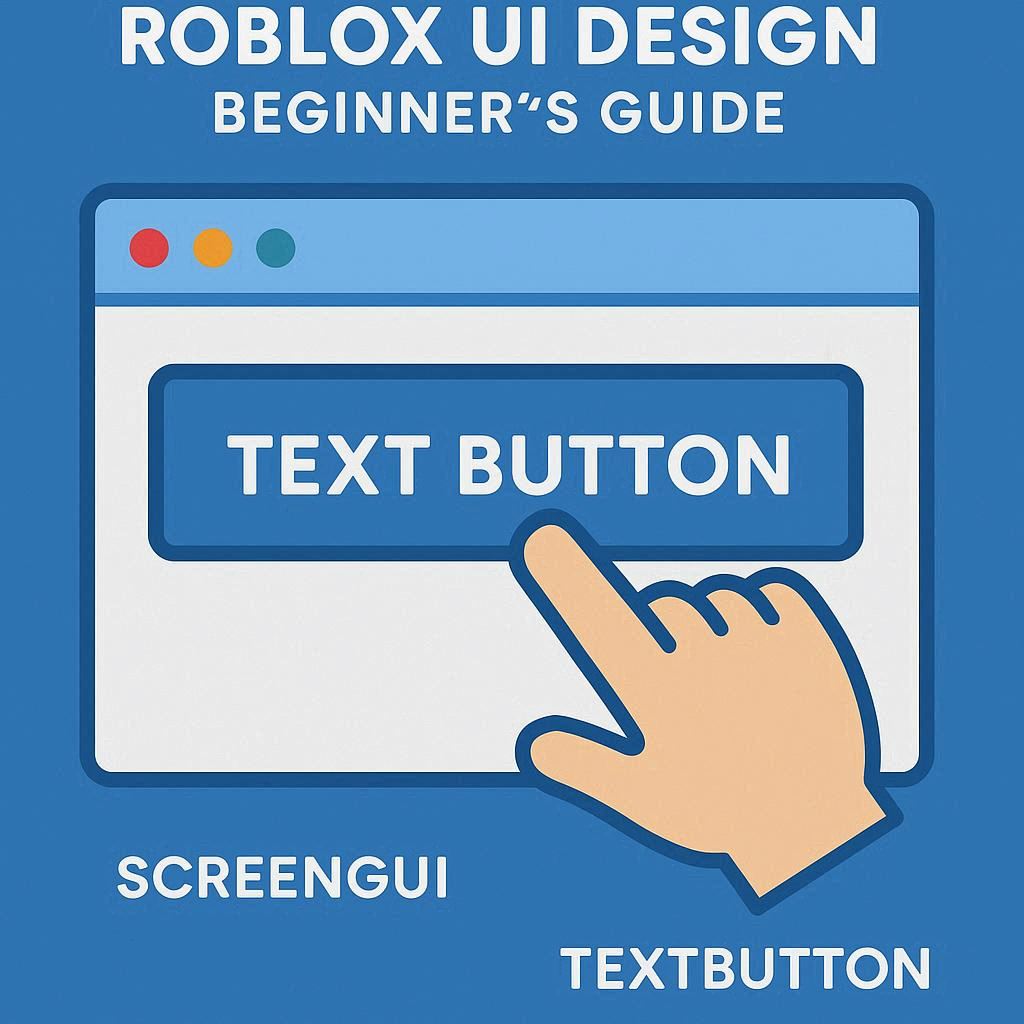
로블록스 게임 개발에 이제 막 발을 들인 초보자분들이라면 한 번쯤 이런 고민을 해보셨을 거예요. "코딩을 전혀 모르는데, 멋진 UI는 어떻게 만들지?" 솔직히 말해서 저도 처음에는 스크립트 없이 UI를 만드는 건 불가능하다고 생각했었거든요. 하지만 Roblox 스튜디오는 우리가 생각하는 것보다 훨씬 더 강력한 기능을 제공합니다. 바로 '속성'이죠! 이 속성만 잘 활용해도 스크립트 한 줄 없이도 꽤 그럴듯한 인터랙티브 UI를 만들 수 있습니다. 지금부터 그 신기한 마법 같은 방법을 함께 알아볼까요? ✨
GUI의 핵심 구성 요소 이해하기 🧩
먼저, 로블록스에서 UI를 만들 때 가장 기본적으로 알아야 할 세 가지 구성 요소가 있어요. 이 녀석들이 있어야 비로소 화면에 뭔가를 띄울 수 있죠.
- ScreenGui: UI를 담는 가장 큰 그릇이라고 생각하면 쉬워요. 모든 UI 요소는 반드시 이 ScreenGui 안에 존재해야만 화면에 표시됩니다.
- Frame: 여러 UI 요소를 묶어주는 '컨테이너' 역할을 합니다. 예를 들어, 메인 메뉴 화면, 설정창, 상점 화면 등을 각각의 프레임에 담아 정리할 수 있어요.
- TextButton: 사용자가 클릭할 수 있는 버튼입니다. 우리가 오늘 스크립트 없이 인터랙션을 구현할 때 가장 중요한 친구죠.
간단한 UI 만들기 실습 📝
가장 기본적인 메인 메뉴를 만들어볼게요. 순서는 다음과 같습니다. Roblox 스튜디오를 열고 따라 해보세요!
- ScreenGui 추가: Explorer 창에서
StarterGui에 마우스 오른쪽 클릭 →Insert Object→ScreenGui를 추가합니다. - 메인 메뉴 프레임 추가: 방금 만든
ScreenGui에Frame을 추가하고, 이름을MainMenuFrame으로 바꿔주세요. 속성 창에서Size와Position을 조절해 화면 중앙에 배치합니다. - 버튼 추가:
MainMenuFrame에TextButton을 추가하고, 이름을PlayButton으로 바꿔줍니다. 속성 창에서Text속성을 'PLAY'로 변경하고,BackgroundColor와TextColor를 원하는 대로 꾸며보세요!
여기까지는 아마 다들 쉽게 하셨을 거예요. 이제부터가 핵심입니다. 스크립트 없이 이 'PLAY' 버튼을 눌렀을 때 무슨 일이 일어나게 할 수 있을까요?
스크립트 없이 인터랙션 구현하기 (Visible 속성 활용) 💡
바로 이 Visible 속성을 이용하는 겁니다. Visible 속성은 해당 UI 요소가 화면에 보일지, 숨겨져 있을지를 결정해요. 이 속성을 조작하는 것만으로도 다양한 효과를 낼 수 있죠.
스크립트 없이
Visible 속성을 조작하려면, 버튼의 `Active` 속성과 `Visible`** 속성을 적절히 조합해야 해요.1단계: '설정' 버튼 만들기
메인 메뉴에 '설정' 버튼을 추가하고, 이 버튼을 누르면 '설정 프레임'이 나타나도록 해볼게요.
MainMenuFrame안에TextButton을 추가하고 이름을SettingsButton으로 변경,Text속성을 'SETTINGS'로 바꿉니다.ScreenGui에 새로운Frame을 추가하고 이름을SettingsFrame으로 변경합니다. 위치와 크기를 조절한 뒤, 가장 중요한 **`Visible` 속성의 체크박스를 해제**해주세요! 이 프레임은 처음엔 보이지 않게 하는 거죠.SettingsFrame안에 '닫기' 버튼 역할을 할TextButton을 추가하고Text를 'CLOSE'로 변경합니다.
2단계: 속성 연결하기
이제 스크립트 없이 이 두 버튼을 연결해 봅시다. 스튜디오의 UI 기능 중 하나인 `Active` 속성을 활용할 거예요.
| 버튼 이름 | 버튼 속성 | 설명 |
|---|---|---|
SettingsButton |
Active 속성 비활성화 |
이 버튼 자체는 클릭하면 아무 일도 일어나지 않게 합니다. 대신, 이 버튼의 `Visible` 속성을 조작할 겁니다. |
CLOSE 버튼 |
Active 속성 활성화 |
이 버튼을 누르면 부모 프레임인 SettingsFrame의 `Visible` 속성을 비활성화(체크 해제)합니다. |
안타깝게도 스크립트 없이 `Visible` 속성을 '켜는' 것은 불가능합니다. 오직 '끄는' 것만 가능해요. 그래서 'CLOSE' 버튼은 만들 수 있지만, 'OPEN' 버튼은 스크립트가 필요합니다. 하지만 '숨겨진' 프레임을 '보이게' 하는 방법은 있어요! 바로 부모 프레임의 `Active` 속성을 `true`로 설정하는 것입니다.
핵심 요약: 스크립트 없이 가능한 인터랙션 📝
이 방법의 핵심은 **'Parent'의 `Active` 속성을 조작**하는 것입니다. 자식 요소인 버튼을 클릭해서 부모 프레임을 보이게 하거나 숨기게 하는 거죠.
- 버튼 클릭으로 부모 프레임 숨기기: `TextButton`의
Active속성을 활성화(체크)하고, 버튼을 `Frame` 안에 위치시키면, 그 버튼을 클릭했을 때 버튼이 속해 있는 프레임 전체가 숨겨집니다. - 버튼 클릭으로 부모 프레임 보이기: 이 방법은 사실상 불가능합니다. 하지만 `Visible` 속성이 `true`인 상태**로 두고, 다른 프레임으로 가리는 방식으로 '보이는' 효과를 낼 수는 있죠.
마무리하며 🚀
오늘은 스크립트 없이도 로블록스에서 간단한 GUI를 만들고 조작하는 방법을 알아봤어요. ScreenGui, Frame, TextButton 같은 기본 구성 요소를 이해하고, 특히 `Visible` 속성을 활용하는 것이 핵심이라는 것을 알게 되셨을 거예요.
물론, 이 방법만으로는 복잡한 기능을 구현하기에는 한계가 있습니다. 하지만 게임을 시작했을 때 메인 메뉴를 숨기고 게임 화면을 보여준다거나, 설정 창을 열고 닫는 정도는 충분히 구현할 수 있어요. 스크립팅의 세계로 들어가기 전에, 이 방법으로 GUI의 기초를 다져보는 건 어떨까요? 😊